Domain elearning-system.de kaufen?
Wir ziehen mit dem Projekt
elearning-system.de um.
Sind Sie am Kauf der Domain
elearning-system.de interessiert?
domain@kv-gmbh.de · 0541-91531010
Domain elearning-system.de kaufen?
Wenn Zufall, Excel oder Google Sheets?
Die Wahl zwischen Zufall, Excel und Google Sheets hängt von den spezifischen Anforderungen und Präferenzen ab. Wenn es um einfache Zufallszahlen geht, kann der Zufallsgenerator ausreichend sein. Wenn jedoch komplexe Berechnungen oder Datenmanipulationen erforderlich sind, bieten Excel und Google Sheets umfangreichere Funktionen und Möglichkeiten zur Datenanalyse. Excel ist eine Desktop-Anwendung mit erweiterten Funktionen, während Google Sheets eine webbasierte Plattform ist, die eine einfache Zusammenarbeit ermöglicht. **
Wie kann man in Google Sheets zählen?
In Google Sheets kann man die Funktion "ZÄHLEN" verwenden, um die Anzahl der Zellen zu zählen, die einen bestimmten Wert enthalten. Man kann auch die Funktion "ZÄHLENWENN" verwenden, um die Anzahl der Zellen zu zählen, die bestimmte Kriterien erfüllen. Zum Beispiel kann man mit "=ZÄHLENWENN(A1:A10, ">5") die Anzahl der Zellen in den Zellen A1 bis A10 zählen, die größer als 5 sind. **


Ähnliche Suchbegriffe für Google Sheets
Top-Angebote
Produkte zum Begriff Google Sheets:
-
Cidades do Mar B1. Kurs- und Übungsbuch + Audios onlineCidades do Mar B1. Kurs- und Übungsbuch + Audios online , - Aktuelle und interessante Themen rücken Städte und Menschen der portugiesischsprachigen Welt in den Fokus - Erläutert die Grammatik des Portugiesischen, trainiert Lese- und Hörverstehen und sichert systematischen Wortschatzerwerb - Je 12 Lektionen mit Hördateien online - Übungsbuch als Ergänzung - Vom Instituto Camões zertifiziert , Halterungen & Klemmen > Fußsteuerung, Pedale & Fußauflagen , Erscheinungsjahr: 20161109, Produktform: Kartoniert, Keyword: Lehrwerke; Hochschule; VHS; Sekundarstufe II, Fachschema: Portugiesisch / Lehrbuch, Lehrgang, VHS~Portugal / Sprache~Portugiesisch~Sprachunterricht, Fachkategorie: Fremdsprachendidaktik: Lehrmaterial, Begleitmaterial, Sprache: Portugiesisch, Bildungszweck: für die Erwachsenenbildung~für die Hochschule~für die Sekundarstufe II~Für die Erwachsenenbildung (Deutschland), Altersempfehlung / Lesealter: 23, Genaues Alter: ERW, Warengruppe: HC/Schulbücher/VHS/Erwachsenenbildung, Fachkategorie: Unterricht und Didaktik: Moderne Sprachen, Thema: Verstehen, Schulform: ERW FCH HOS, Text Sprache: ger por, UNSPSC: 49019900, Warenverzeichnis für die Außenhandelsstatistik: 49019900, Verlag: Klett Sprachen GmbH, Verlag: Klett Sprachen GmbH, Verlag: Klett Sprachen GmbH, Länge: 284, Breite: 214, Höhe: 22, Gewicht: 681, Produktform: Kartoniert, Genre: Schule und Lernen, Genre: Schule und Lernen, Herkunftsland: PORTUGAL (PT), Katalog: deutschsprachige Titel, Katalog: Gesamtkatalog, Katalog: Internationale Lagertitel, Katalog: Lagerartikel, Book on Demand, ausgew. Medienartikel, Relevanz: 0006, Tendenz: +1, Schulform: Erwachsenenbildung, Universitäten/Hochschulen, Unterkatalog: AK, Unterkatalog: Bücher, Unterkatalog: Hardcover, Unterkatalog: Lagerartikel, Unterkatalog: Schulbuch,37,50 €*Versand: 0,00 €Sichere Weiterleitung zum Anbieter
-
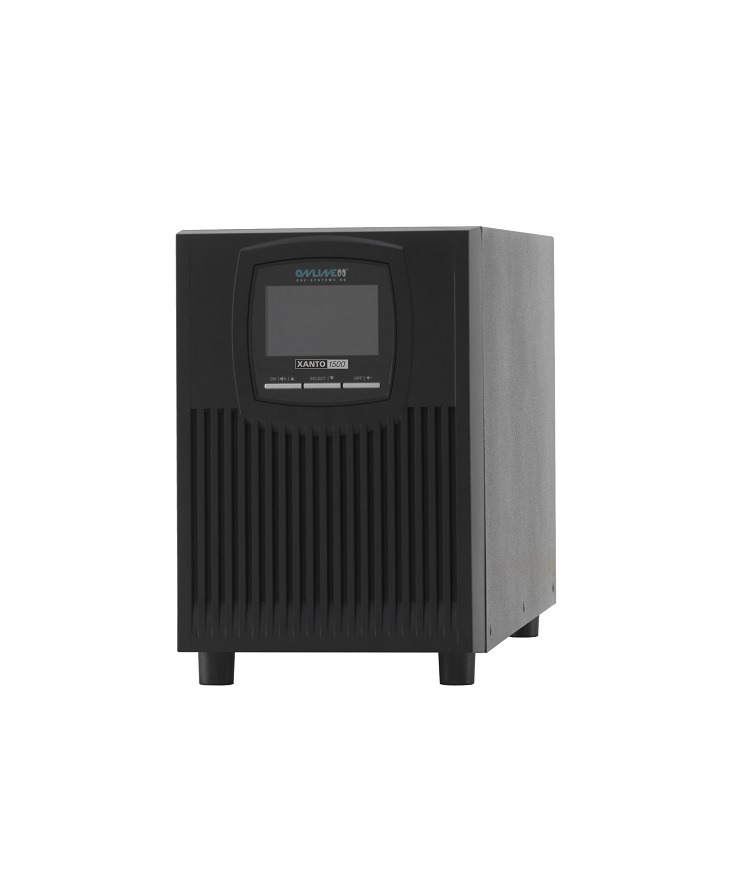
ONLINE USV XANTO 1500 Online (X1500)Produktbeschreibung: Online USV XANTO 1500 - USV - 1500 Watt - 1500 VA, Gerätetyp: USV - extern, Gewicht: 15 kg, Eingangsspannung: Wechselstrom 230 V, Ausgangsspannung: Wechselstrom 208/220/230/240 V ± 1%, Leistungskapazität: 1500 Watt / 1500 VA, Eingangsanschlüsse: 1 x Strom IEC 60320 C14, Ausgabeanschlussstellen: 4 x power IEC 60320 C13, Batterie: - 9 Ah, Anz. Batterien: 3, Betriebszeit (bis zu): 6 Min. bei voller Last, Netzwerk: RS-232, USB, Abmessungen (Breite x Tiefe x Höhe): 15,8 cm x 39,7 cm x 23,8 cm988,79 €*Versand: 0,00 €Sichere Weiterleitung zum Anbieter
-
ONLINE USV XANTO 6000 Online (X6000)Produktbeschreibung: Online USV XANTO 6000 - USV - 6000 Watt - 6000 VA, Gerätetyp: USV - in Rack montierbar/extern, Rack-Größe: 48,3 cm (19") - 2U, Gewicht: 17 kg, Eingangsspannung: Wechselstrom 230 V, Ausgangsspannung: Wechselstrom 208/220/230/240 V ± 1%, Leistungskapazität: 6000 Watt / 6000 VA, Redundante Stromversorgung: Optional, Eingangsanschlüsse: Klemmleiste, Ausgabeanschlussstellen: Klemmleiste, Batterie: Bleisäure - 7 Ah, Anz. Batterien: 16, Netzwerk: RS-232, USB, Zubehör im Lieferumfang: Vertikales Gestell, Abmessungen (Breite x Tiefe x Höhe): 43,8 cm x 61 cm x 8,8 cm2168,89 €*Versand: 0,00 €Sichere Weiterleitung zum Anbieter



-
Wie erstelle ich eine Elementliste in Google Sheets?
Um eine Elementliste in Google Sheets zu erstellen, öffne ein neues Dokument und erstelle eine Tabelle mit den gewünschten Spaltenüberschriften. Füge dann die Elemente in die entsprechenden Zeilen ein. Du kannst auch Formeln verwenden, um Berechnungen durchzuführen oder automatisch aktualisierte Daten einzufügen. **
-
Was ist die Formel in Google Sheets, wenn...?
Die Formel in Google Sheets hängt von der spezifischen Aufgabe ab. Es gibt eine Vielzahl von Funktionen und Operatoren, die verwendet werden können, um Berechnungen durchzuführen, Daten zu analysieren oder Informationen zu manipulieren. Um eine genaue Antwort zu geben, müssten Sie die spezifische Aufgabe oder das Problem angeben, das Sie lösen möchten. **
-
Wie lautet die SQL-Abfrage für Google Sheets?
In Google Sheets gibt es keine direkte Unterstützung für SQL-Abfragen. Stattdessen können Sie die Funktionen von Google Sheets verwenden, um Daten zu filtern, sortieren und aggregieren. Wenn Sie jedoch eine SQL-ähnliche Syntax verwenden möchten, können Sie das Add-On "Advanced Sheets Query Language" installieren, das erweiterte Abfragemöglichkeiten bietet. **
-
Kennt sich jemand sehr gut mit Google Sheets aus?
Ja, es gibt viele Menschen, die sich sehr gut mit Google Sheets auskennen. Sie haben Erfahrung mit der Erstellung und Formatierung von Tabellen, der Verwendung von Formeln und Funktionen, der Erstellung von Diagrammen und der Zusammenarbeit mit anderen Benutzern in Echtzeit. Sie können Ihnen bei Fragen oder Problemen helfen und Tipps und Tricks geben, um das Beste aus Google Sheets herauszuholen. **


Was ist der Fehler beim Parsen in Google Sheets?
Es ist schwierig, den genauen Fehler beim Parsen in Google Sheets zu bestimmen, da es verschiedene mögliche Ursachen geben kann. Ein häufiger Fehler ist jedoch, dass die Syntax der Formel nicht korrekt ist, zum Beispiel fehlende Klammern oder falsch geschriebene Funktionen. Ein weiterer möglicher Fehler ist, dass die Daten, die geparst werden sollen, nicht im richtigen Format vorliegen. Es ist wichtig, die genaue Fehlermeldung zu überprüfen, um den spezifischen Fehler zu identifizieren und zu beheben. **
Was ist die Formel für Excel oder Google Sheets?
Die Formel für Excel oder Google Sheets besteht aus einem Gleichheitszeichen (=) gefolgt von einer Funktion oder einem Ausdruck. Zum Beispiel kann die Summe von Zahlen in einer Spalte mit der Formel "=SUM(A1:A10)" berechnet werden. Die Formel wird dann in die Zelle eingefügt und das Ergebnis wird automatisch aktualisiert, wenn sich die Werte ändern. **
Top-Angebote
Produkte zum Begriff Google Sheets:
-
Cidades do Mar B1. Kurs- und Übungsbuch + Audios onlineCidades do Mar B1. Kurs- und Übungsbuch + Audios online , - Aktuelle und interessante Themen rücken Städte und Menschen der portugiesischsprachigen Welt in den Fokus - Erläutert die Grammatik des Portugiesischen, trainiert Lese- und Hörverstehen und sichert systematischen Wortschatzerwerb - Je 12 Lektionen mit Hördateien online - Übungsbuch als Ergänzung - Vom Instituto Camões zertifiziert , Halterungen & Klemmen > Fußsteuerung, Pedale & Fußauflagen , Erscheinungsjahr: 20161109, Produktform: Kartoniert, Keyword: Lehrwerke; Hochschule; VHS; Sekundarstufe II, Fachschema: Portugiesisch / Lehrbuch, Lehrgang, VHS~Portugal / Sprache~Portugiesisch~Sprachunterricht, Fachkategorie: Fremdsprachendidaktik: Lehrmaterial, Begleitmaterial, Sprache: Portugiesisch, Bildungszweck: für die Erwachsenenbildung~für die Hochschule~für die Sekundarstufe II~Für die Erwachsenenbildung (Deutschland), Altersempfehlung / Lesealter: 23, Genaues Alter: ERW, Warengruppe: HC/Schulbücher/VHS/Erwachsenenbildung, Fachkategorie: Unterricht und Didaktik: Moderne Sprachen, Thema: Verstehen, Schulform: ERW FCH HOS, Text Sprache: ger por, UNSPSC: 49019900, Warenverzeichnis für die Außenhandelsstatistik: 49019900, Verlag: Klett Sprachen GmbH, Verlag: Klett Sprachen GmbH, Verlag: Klett Sprachen GmbH, Länge: 284, Breite: 214, Höhe: 22, Gewicht: 681, Produktform: Kartoniert, Genre: Schule und Lernen, Genre: Schule und Lernen, Herkunftsland: PORTUGAL (PT), Katalog: deutschsprachige Titel, Katalog: Gesamtkatalog, Katalog: Internationale Lagertitel, Katalog: Lagerartikel, Book on Demand, ausgew. Medienartikel, Relevanz: 0006, Tendenz: +1, Schulform: Erwachsenenbildung, Universitäten/Hochschulen, Unterkatalog: AK, Unterkatalog: Bücher, Unterkatalog: Hardcover, Unterkatalog: Lagerartikel, Unterkatalog: Schulbuch,37,50 €*Versand: 0,00 €Sichere Weiterleitung zum Anbieter
-
Wenn Zufall, Excel oder Google Sheets?
Die Wahl zwischen Zufall, Excel und Google Sheets hängt von den spezifischen Anforderungen und Präferenzen ab. Wenn es um einfache Zufallszahlen geht, kann der Zufallsgenerator ausreichend sein. Wenn jedoch komplexe Berechnungen oder Datenmanipulationen erforderlich sind, bieten Excel und Google Sheets umfangreichere Funktionen und Möglichkeiten zur Datenanalyse. Excel ist eine Desktop-Anwendung mit erweiterten Funktionen, während Google Sheets eine webbasierte Plattform ist, die eine einfache Zusammenarbeit ermöglicht. **
-
Wie kann man in Google Sheets zählen?
In Google Sheets kann man die Funktion "ZÄHLEN" verwenden, um die Anzahl der Zellen zu zählen, die einen bestimmten Wert enthalten. Man kann auch die Funktion "ZÄHLENWENN" verwenden, um die Anzahl der Zellen zu zählen, die bestimmte Kriterien erfüllen. Zum Beispiel kann man mit "=ZÄHLENWENN(A1:A10, ">5") die Anzahl der Zellen in den Zellen A1 bis A10 zählen, die größer als 5 sind. **
-
Wie erstelle ich eine Elementliste in Google Sheets?
Um eine Elementliste in Google Sheets zu erstellen, öffne ein neues Dokument und erstelle eine Tabelle mit den gewünschten Spaltenüberschriften. Füge dann die Elemente in die entsprechenden Zeilen ein. Du kannst auch Formeln verwenden, um Berechnungen durchzuführen oder automatisch aktualisierte Daten einzufügen. **
-
Was ist die Formel in Google Sheets, wenn...?
Die Formel in Google Sheets hängt von der spezifischen Aufgabe ab. Es gibt eine Vielzahl von Funktionen und Operatoren, die verwendet werden können, um Berechnungen durchzuführen, Daten zu analysieren oder Informationen zu manipulieren. Um eine genaue Antwort zu geben, müssten Sie die spezifische Aufgabe oder das Problem angeben, das Sie lösen möchten. **
Ähnliche Suchbegriffe für Google Sheets
-
ONLINE USV XANTO 1500 Online (X1500)Produktbeschreibung: Online USV XANTO 1500 - USV - 1500 Watt - 1500 VA, Gerätetyp: USV - extern, Gewicht: 15 kg, Eingangsspannung: Wechselstrom 230 V, Ausgangsspannung: Wechselstrom 208/220/230/240 V ± 1%, Leistungskapazität: 1500 Watt / 1500 VA, Eingangsanschlüsse: 1 x Strom IEC 60320 C14, Ausgabeanschlussstellen: 4 x power IEC 60320 C13, Batterie: - 9 Ah, Anz. Batterien: 3, Betriebszeit (bis zu): 6 Min. bei voller Last, Netzwerk: RS-232, USB, Abmessungen (Breite x Tiefe x Höhe): 15,8 cm x 39,7 cm x 23,8 cm988,79 €*Versand: 0,00 €Sichere Weiterleitung zum Anbieter
-
ONLINE USV XANTO 6000 Online (X6000)Produktbeschreibung: Online USV XANTO 6000 - USV - 6000 Watt - 6000 VA, Gerätetyp: USV - in Rack montierbar/extern, Rack-Größe: 48,3 cm (19") - 2U, Gewicht: 17 kg, Eingangsspannung: Wechselstrom 230 V, Ausgangsspannung: Wechselstrom 208/220/230/240 V ± 1%, Leistungskapazität: 6000 Watt / 6000 VA, Redundante Stromversorgung: Optional, Eingangsanschlüsse: Klemmleiste, Ausgabeanschlussstellen: Klemmleiste, Batterie: Bleisäure - 7 Ah, Anz. Batterien: 16, Netzwerk: RS-232, USB, Zubehör im Lieferumfang: Vertikales Gestell, Abmessungen (Breite x Tiefe x Höhe): 43,8 cm x 61 cm x 8,8 cm2168,89 €*Versand: 0,00 €Sichere Weiterleitung zum Anbieter
-
ONLINE USV XANTO 2000 Online (X2000)Produktbeschreibung: Online USV XANTO 2000 - USV - 2000 Watt - 2000 VA, Gerätetyp: USV - extern, Gewicht: 20,3 kg, Eingangsspannung: Wechselstrom 230 V, Ausgangsspannung: Wechselstrom 208/220/230/240 V ± 1%, Leistungskapazität: 2000 Watt / 2000 VA, Eingangsanschlüsse: 1 x Strom IEC 60320 C20, Ausgabeanschlussstellen: 8 x power IEC 60320 C13, Batterie: Bleisäure - 9 Ah, Anz. Batterien: 4, Betriebszeit (bis zu): 6 Min. bei voller Last, Netzwerk: RS-232, USB, Abmessungen (Breite x Tiefe x Höhe): 19 cm x 41,5 cm x 33,5 cm1299,99 €*Versand: 0,00 €Sichere Weiterleitung zum Anbieter
-
ONLINE USV ZINTO 3000 Online (Z3000)Produktbeschreibung: Online USV ZINTO A 3000 - USV - 2700 Watt - 3000 VA, Gerätetyp: USV - in Rack montierbar/extern, Rack-Größe: 2U, Gewicht: 29,3 kg, Eingangsspannung: Wechselstrom 230 V, Ausgangsspannung: Wechselstrom 208/220/230/240 V ± 3%, Leistungskapazität: 2700 Watt / 3000 VA, Eingangsanschlüsse: 1 x Strom IEC 60320 C20, Ausgabeanschlussstellen: 8 x power IEC 60320 C13 1 x Strom IEC 60320 C19, Anz. Batterien: 6 (installiert) / 6 (unterstützt), Netzwerk: RS-232, USB, Zubehör im Lieferumfang: Vertikales Gestell, Abmessungen (Breite x Tiefe x Höhe): 8,8 cm x 63,2 cm x 43,8 cm1228,59 €*Versand: 0,00 €Sichere Weiterleitung zum Anbieter
-
Wie lautet die SQL-Abfrage für Google Sheets?
In Google Sheets gibt es keine direkte Unterstützung für SQL-Abfragen. Stattdessen können Sie die Funktionen von Google Sheets verwenden, um Daten zu filtern, sortieren und aggregieren. Wenn Sie jedoch eine SQL-ähnliche Syntax verwenden möchten, können Sie das Add-On "Advanced Sheets Query Language" installieren, das erweiterte Abfragemöglichkeiten bietet. **
-
Kennt sich jemand sehr gut mit Google Sheets aus?
Ja, es gibt viele Menschen, die sich sehr gut mit Google Sheets auskennen. Sie haben Erfahrung mit der Erstellung und Formatierung von Tabellen, der Verwendung von Formeln und Funktionen, der Erstellung von Diagrammen und der Zusammenarbeit mit anderen Benutzern in Echtzeit. Sie können Ihnen bei Fragen oder Problemen helfen und Tipps und Tricks geben, um das Beste aus Google Sheets herauszuholen. **
-
Was ist der Fehler beim Parsen in Google Sheets?
Es ist schwierig, den genauen Fehler beim Parsen in Google Sheets zu bestimmen, da es verschiedene mögliche Ursachen geben kann. Ein häufiger Fehler ist jedoch, dass die Syntax der Formel nicht korrekt ist, zum Beispiel fehlende Klammern oder falsch geschriebene Funktionen. Ein weiterer möglicher Fehler ist, dass die Daten, die geparst werden sollen, nicht im richtigen Format vorliegen. Es ist wichtig, die genaue Fehlermeldung zu überprüfen, um den spezifischen Fehler zu identifizieren und zu beheben. **
-
Was ist die Formel für Excel oder Google Sheets?
Die Formel für Excel oder Google Sheets besteht aus einem Gleichheitszeichen (=) gefolgt von einer Funktion oder einem Ausdruck. Zum Beispiel kann die Summe von Zahlen in einer Spalte mit der Formel "=SUM(A1:A10)" berechnet werden. Die Formel wird dann in die Zelle eingefügt und das Ergebnis wird automatisch aktualisiert, wenn sich die Werte ändern. **
* Alle Preise verstehen sich inklusive der gesetzlichen Mehrwertsteuer und ggf. zuzüglich Versandkosten. Die Angebotsinformationen basieren auf den Angaben des jeweiligen Shops und werden über automatisierte Prozesse aktualisiert. Eine Aktualisierung in Echtzeit findet nicht statt, so dass es im Einzelfall zu Abweichungen kommen kann. ** Hinweis: Teile dieses Inhalts wurden von KI erstellt.